KiCad 是一款十分好用的电子设计自动化(EDA)软件。它支持多层 PCB 设计,并拥有大量符号、封装和 3D 模型库,方便用户快速完成设计任务。该软件具备原理图绘制、PCB 布局与布线等功能,同时拥有强大的社区支持和丰富的在线资源,方便用户学习和交流。其界面设计简洁,无论是初学者还是专业工程师,都能轻松上手。
软件功能
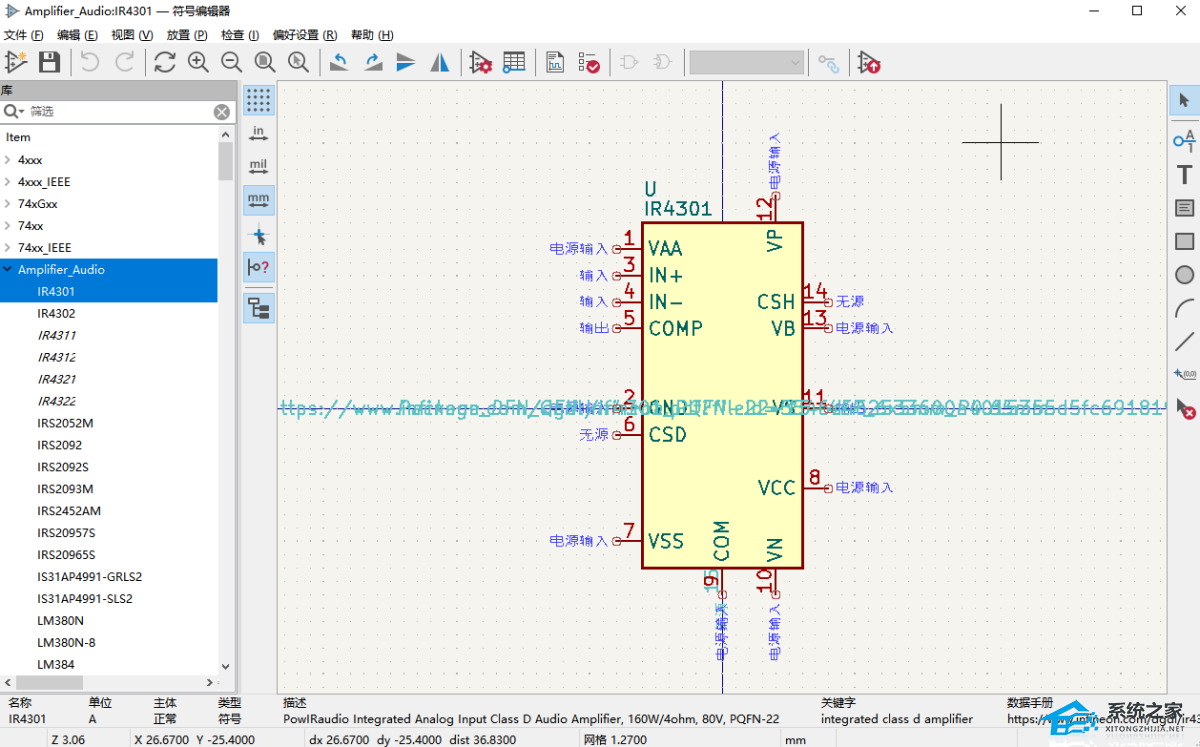
原理图编辑器
支持多种电子元器件的符号和连接,用户可以方便地绘制电路原理图。
PCB 布局与布线工具
具备 3D 视图功能,用户可以在设计过程中实时预览电路板的 3D 效果,并进行布局和布线工作。
元件封装关联器
实现符号与物理封装的智能匹配,提高设计效率。
光绘查看器
用于校验生产文件的准确性,确保设计文件与制造商的要求相符。
安装教程
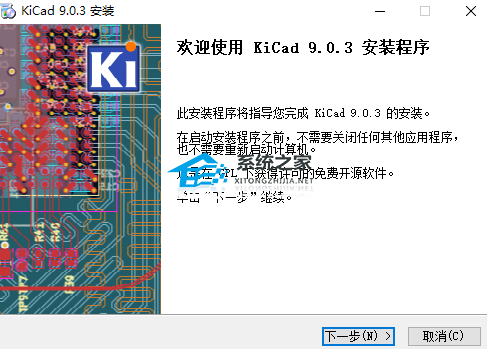
在系统之家下载最新的安装包,双击打开,根据提示安装即可。
常见问题
KiCad怎么用?
创建工程
打开 KiCad,进入工程管理器,点击 “文件→新建工程”。
选择保存位置并命名工程,勾选 “为工程创建一个新的文件夹”,然后点击 “保存”。KiCad 会创建工程文件(.kicad_pro)、原理图文件(.kicad_sch)和电路板文件(*.kicad_pcb)。
PCB 设计
设置与压层:点击 “文件→页面设置”,填写标题等信息;点击 “文件→电路板设置”,定义层叠结构、设计规则,如过孔、线宽、间距等。
导入元件:点击 “工具→从原理图更新 PCB”(或按 “F8”),将原理图中的元件和连接关系导入到 PCB 编辑器中。
绘制边框:在 “Edge.Cuts” 层画出电路板边框。
元件摆放:使用 “M” 移动元件,“R” 旋转元件,“F” 翻转元件面。
布线与敷铜:切换到 “F.Cu” 层,用 “X” 进行布线,用 “V” 放置过孔。选择网络(如 GND),按 “B” 进行敷铜操作。
DRC 检查:点击 “检查→设计规则检查”,运行 DRC,检查 PCB 布局是否符合设计规则。
3D 查看:点击 “查看→3D 查看器”,查看 PCB 的 3D 模型。
制造输出:点击 “文件→绘制”,生成 Gerber 文件;点击 “文件→生成钻孔文件”。确保导出层包含铜层(.Cu)、边框(Edge.Cuts)、阻焊层(.Mask)、丝印层(.Silkscreen)等。
原理图设计
页面设置:点击 “文件→页面设置”,填写标题、日期,选择图纸尺寸。
添加符号:按 “A” 打开符号选择对话框,从中选择所需的元件符号,如电阻(R 或 R_US)。使用 “M” 移动符号,“R” 旋转符号,“G” 拖动符号(保持连线)。
画导线和标签:按 “W” 从引脚开始画导线,也可以通过工具栏添加标签、电源符号(或按 “P”)。
注解与封装分配:点击工具栏中的注解图标进行注解操作,点击封装分配图标(cvpcb),双击选择封装。
电气规则检查(ERC):点击工具栏中的 “ERC”,然后运行 ERC,检查原理图中的电气连接是否正确。
生成 BOM:点击 “工具→生成 BOM”,生成物料清单。


VMware Workstation Pro 是一款功能强大的桌面虚拟计算机软件,支持在单台计算机上运行多个虚拟机实例,可进行高级虚拟化设置和管理。已发布至 26H1 版本,此次更新也是整合安全补丁,并纠正了...

Win11 26H1 28000.2173(KB5089570)是 RP 频道最新的预览版补丁,此次更新在打印设置中添加了一个新图标用于显示是否支持 Windows 受保护的打印模式,并改进了第三方驱动程序与 midisrv.exe 的...

AMD 显卡驱动是专为 AMD 系列显卡量身打造的官方驱动程序,现已更新至 26.5.2 版本。此次更新不仅修复了运行《RoadCraft》时可能会出现应用程序间歇性崩溃或驱动程序超时,还支持《极限竞速:地...

CPU-Z 是一款功能强大的系统信息检测工具,拥有精准的硬件识别能力和简洁直观的界面设计,同时还扩展了对主板芯片组、内存规格、显卡信息等硬件组件的检测能力,此次更新不仅添加了对大量硬件的...

Intel Arc 显卡驱动是英特尔官方推出的显卡核心驱动程序,现已更新至 32.0.101.8801 版本。此次更新为《极限竞速:地平线 6》《乐高蝙蝠侠:黑暗骑士的遗产》《深海迷航 2:异星水域》三款游戏...

云小记是一款简洁好用的桌面便签软件,现已更新至 1.4.5 版本。本次更新新增番茄时钟、定时关机工具,并修复已知的问题。该软件支持随手记笔记、待办清单与日程提醒,用户还可以自定义便签样式...

















发表评论
共0条
评论就这些咯,让大家也知道你的独特见解
立即评论以上留言仅代表用户个人观点,不代表系统之家立场