ZModeler3是一款专门为游戏制作MOD的软件,内置丰富的3d建模工具,操作简单易上手,兼容多种计算机系统。如果你喜欢自己制作游戏MOD模型,那一定要尝试这款软件,可以说是玩MOD的必备工具。
功能介绍
1、模型的导入与导出
2、3D模型的各项数值设置
3、实现游戏物体任意变形与编辑
使用说明
1、运行
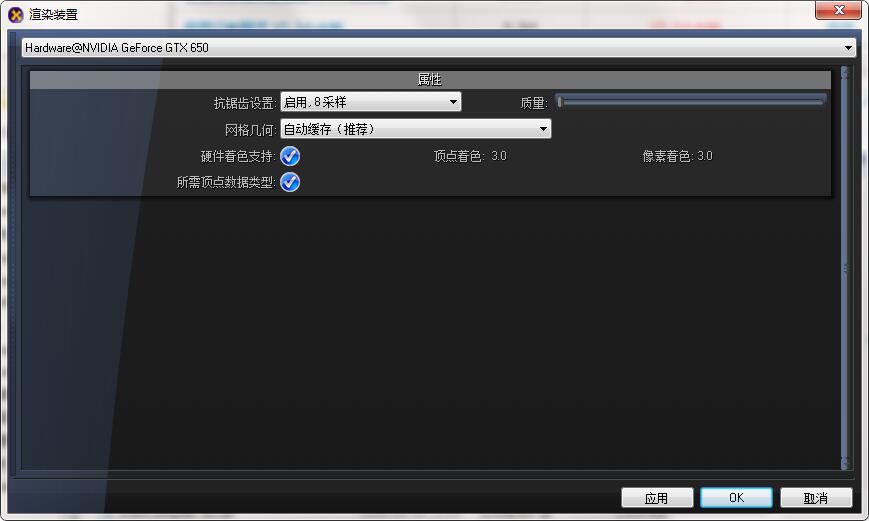
双击ZModeler.exe文件以运行ZModeler。将弹出一个启动屏幕,然后会出现一个配置框。这是在zmodeler启动之前需要您选择的唯一配置,通常,您必须选择硬件适配器(图像上的“硬件@ RADEON 9800”)并将顶点处理模式切换为“硬件”。注意,某些硬件没有实现与ZModeler 100%兼容的所有必需技术,并且“软件”顶点处理模式可能在这种情况下有所帮助。单击OK - 将出现主窗口,ZModeler已准备就绪。
2、用户界面
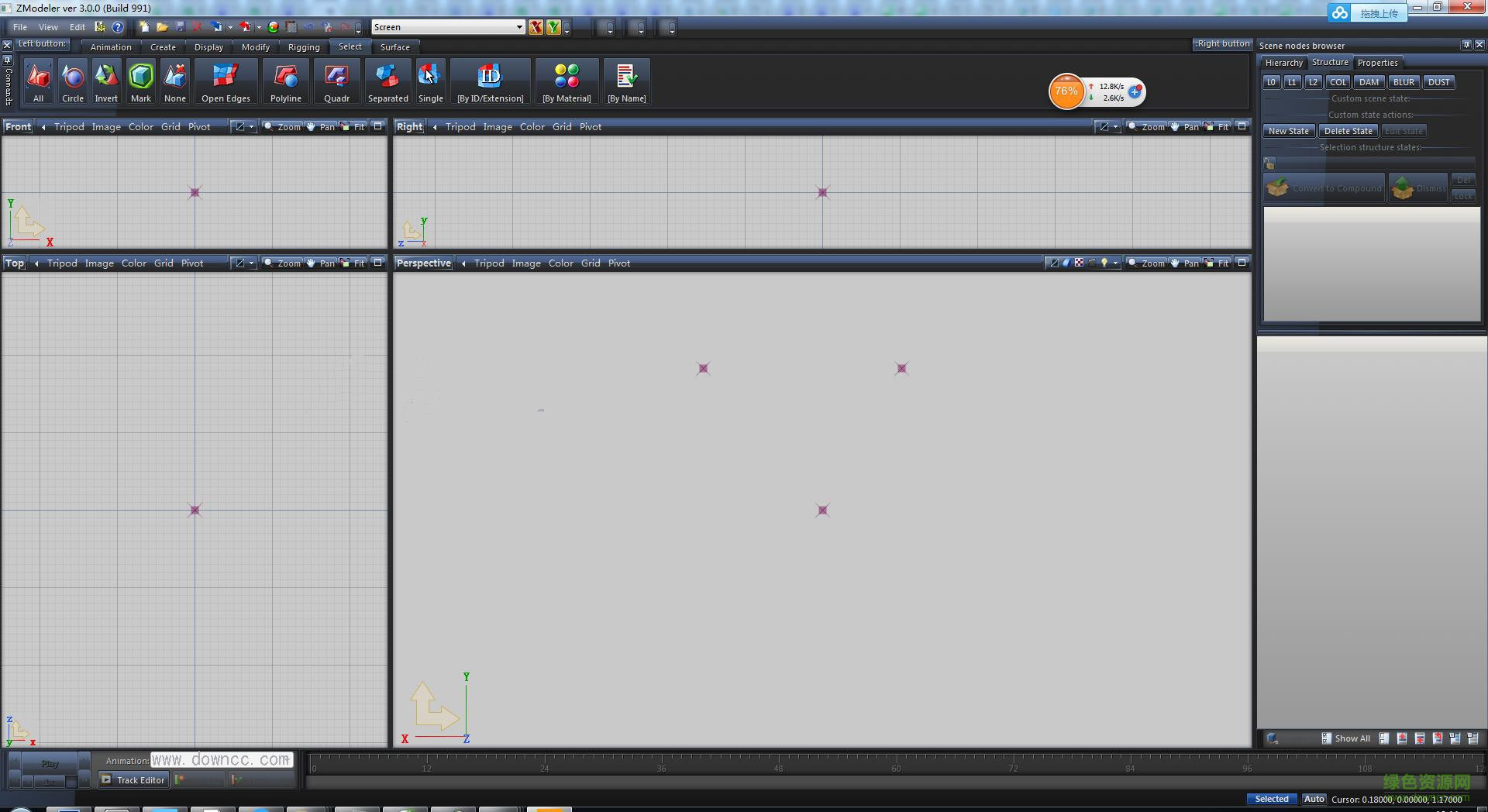
与大多数Windows软件一样,ZModeler具有工作区,菜单,工具栏,一些泊坞窗和它的特定命令栏。工作区区域被分割为视图(默认情况下,有四个视图),您可以从不同角度观察场景。具有实线边界的视图是“活动”视图,您可以在其中导航或应用工具。要激活任何视图,请单击此视图中的任意位置。一开始我强烈建议关闭主菜单中的View All Views Active选项。当您更多地学习ZModeler时,可以启用此选项,这样您就不需要单击视图来激活它。
与大多数程序一样,主菜单包含命令和配置选项。大多数这些工具很少使用,因为如果有弹出分支,则需要一些时间才能到达某个分支。您最常需要的工具是工具栏 - 单击按钮比在菜单中挖掘更容易。因为工具栏可以容纳更多工具,软件开发人员可以使用自己的工具在工具栏中放置更多工具(条形图,滚动条,下拉按钮等)。在ZModeler中,使用命令栏。这是一种垂直菜单,其中物品堆叠并且可以非常容易地实现。更有甚者,一些工具在命令栏中有选项框。左侧图像显示选中的 复制工具。这个工具在本地轴。..分支,它在显示分支下运行。一体化,显示。.. 本地轴。.. 复制 工具被选中。注意“Local Axes”右侧的小推矩形 - 这是一个“选项框”(或“高级设置框”)显示/隐藏按钮。在图像上,为“本地轴”分支设置了某些选项 - 这些选项对于此分支中的某些工具是常见的(中心到对象,复制,重置为世界,重置为父级)。要在命令栏中选择所需的工具,只需单击相应的标签“显示。..”,然后单击“本地轴。..”,然后单击“复制”。以句点“。..”结尾的标签
我们现在将创建简单的Box。单击工具栏中Cone图标附近的小向下箭头。将出现一个下拉菜单,您应在其中选择“Box”图标。选择后,它将替换工具栏中的Cone图标 - 按下此按钮即可创建一个框:单击活动视图中的某个位置(例如在前视图中)并将鼠标移到一边。将绘制一个虚线矩形。单击一次(您已指定框的底部)并将鼠标拖到一旁 - 将绘制一个实心的红色矩形和一条虚线 - 它们是框的基础和高度。如果出现问题,您可以右键单击取消创建框并重新开始。
再次单击以创建该框。将弹出一个对话框 - 单击“确定”,因为我们当前不需要更改任何属性。将在场景中创建一个框,您可以在所有视图中看到它。按工具栏中的“Box”按钮,使其不再按下(并且“Box primitive”创建工具不再处于活动状态)。下一步是使用如何操作视图来观察场景对象。
3、使用视图
ZModeler中的工作区区域被分割为视图,因此您可以从不同角度观察场景。可以按 显示几何的类型将视图划分为“透视”和“ 正交”视图。
正交视图(左图)显示没有透视的几何图形 - 这种类型的视图用于精确显示从顶部(底部),侧面和正面(背面)的场景 - 这些是用于建模的视图。透视图(右图)显示带透视的几何图形。这种视图对于从不同点观察几何体更加舒适,但在建模时很少使用。
在previouse步骤中,您已创建了该框。现在将解释视图控件,以便您可以轻松观察场景。每个视图都有以下控件:
视口类型按钮。您可以按此按钮更改相应视图的类型。
视口菜单。它包含视图的配置选项。
缩放工具。
平移/滚动工具。
适合工具。按此按钮,视图将调整缩放并滚动以适合场景内容。
最大化/恢复按钮。
枢轴助手。这是建模时使用的辅助点。您可以随时用鼠标左键拖动它。
轴三脚架 - 显示世界轴的方向。粗体轴字母表示轴指向观察者,如果轴指向远离观察者,则轴线渐变为灰色。
要查看盒子的近视图,您需要放大; 通过缩小执行的反对操作 - 观察者远离物体。缩放通常通过向上/向下滚动鼠标滚轮。
进行缩放:这是嵌入式缩放功能。注意,您可以按住Shift键以更快地缩放,按住Ctrl可以更慢地缩放。如果您的鼠标没有滚轮,则可以使用其他缩放功能。

VMware Workstation Pro 是一款功能强大的桌面虚拟计算机软件,支持在单台计算机上运行多个虚拟机实例,可进行高级虚拟化设置和管理。已发布至 26H1 版本,此次更新也是整合安全补丁,并纠正了...

Win11 26H1 28000.2173(KB5089570)是 RP 频道最新的预览版补丁,此次更新在打印设置中添加了一个新图标用于显示是否支持 Windows 受保护的打印模式,并改进了第三方驱动程序与 midisrv.exe 的...

AMD 显卡驱动是专为 AMD 系列显卡量身打造的官方驱动程序,现已更新至 26.5.2 版本。此次更新不仅修复了运行《RoadCraft》时可能会出现应用程序间歇性崩溃或驱动程序超时,还支持《极限竞速:地...

CPU-Z 是一款功能强大的系统信息检测工具,拥有精准的硬件识别能力和简洁直观的界面设计,同时还扩展了对主板芯片组、内存规格、显卡信息等硬件组件的检测能力,此次更新不仅添加了对大量硬件的...

Intel Arc 显卡驱动是英特尔官方推出的显卡核心驱动程序,现已更新至 32.0.101.8801 版本。此次更新为《极限竞速:地平线 6》《乐高蝙蝠侠:黑暗骑士的遗产》《深海迷航 2:异星水域》三款游戏...

云小记是一款简洁好用的桌面便签软件,现已更新至 1.4.5 版本。本次更新新增番茄时钟、定时关机工具,并修复已知的问题。该软件支持随手记笔记、待办清单与日程提醒,用户还可以自定义便签样式...

Clip Studio Paint

Moho

Adobe Flash Professional CS6

Adobe Animate 2022

Aseprite

Adobe After Effects CS4(动画制作软件

Adobe Flash CS4 Pro(二维动画软件)

GenoPro 2019

gif制作软件

Macromedia Flash 8

Adobe Flash CS4(动画制作FlCS4免序列

FocuSky

3DMax2012

Adobe Flash CS3(动画软件)

Adobe Animate cc 2021

Adobe Flash CS5

Autodesk Maya(玛雅三维动画软件)

幻影粒子系统(Particles Illusion)















发表评论
共0条
评论就这些咯,让大家也知道你的独特见解
立即评论以上留言仅代表用户个人观点,不代表系统之家立场