屏幕录像专家是一款专业的屏幕录像工具,支持windows2000/XP/VISTA/以及WIN7/WIN8/WIN10 32/64位等操作系统,通过该软件就可以将屏幕上的网络教学课件、网络电视、网络电影、聊天视频等等录制成FLASH动画、WMV动画、AVI动画、FLV、MP4动画,是很多用户必备的电脑的软件之一。
使用方法
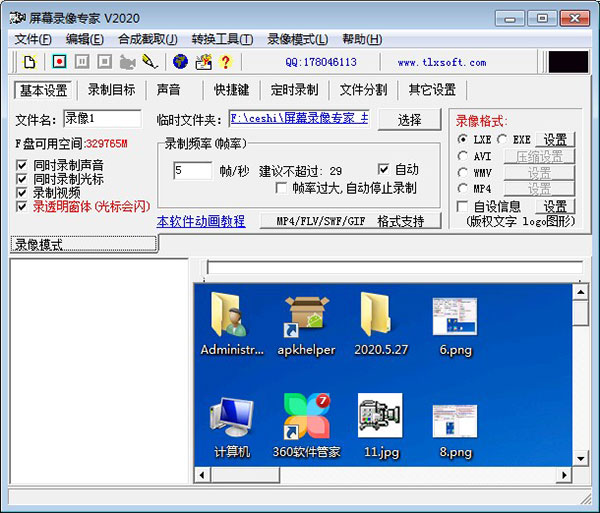
1、打开我们已经安装好的屏幕录像专家软件,先来选择一个录制格式,一般情况是选择avi格式,兼容性较好。当然还是要看自己的需求,可在右侧任意选择合适的格式。
2、接着来设置一个文件保存路径,这里默认会一个文件夹存放视频文件,你可点击临时文件夹后面的选择按钮,自定义保存文件夹,只要是自己好记好找的一个位置即可。
3、然后还可对录制频率进行设置,用户设置的值越大,录制的视频就会越清晰。建议不超过25帧/秒。还可对其它参数进行设置,大家可切换上方不同的选项卡进行选择设置,这里小编就不一一为大家讲解了。
4、以上设置完成后,最后点击下图所指图标就可录制屏幕了,再次点击可停止录制。找到我们刚刚设置的文件保存位置,打开就能看到了。
常见问题
一、屏幕录像专家怎么转换格式?
1、打开屏幕录像专家软件,进入主界面。单击菜单栏中的“转换工具“按钮。
2、接着就会弹出一个快捷菜单,如下图所示。在这里我们可看到有多种格式,根据自己的需求选择一个即可完成转换了。
二、使用屏幕录像专家怎样录制电脑中播放的声音?
方法一:先切换到“录像模式/声音”界面,然后按下“录电脑中播放的声音”按钮。之后等待屏幕录像专家软件为你自动选择正确的录音来源即可。当然你也可自己选择录音来源,一般是“*Mix*”或“*混*”(*可能是任何内容)。如果要录制话筒中的声音你可按”试录“按钮,这里话筒声音大小还可通来”音量“按钮来调节,自己试试看吧。
方法二:如果方法一无效,可尝试将音箱的声音放大一点,将话筒靠近一点,录制看看。选择此方法可能音质会差一点点,有杂音。
更新日志
1、改进范围选择方式,支持录像过程中拖动范围。
2、增加录像范围光标动态跟随方式提示。
3、改进了LXEEXE转MP4时的光标动态跟随输出效果。
4、细节改进,BUG修正。

VMware Workstation Pro 是一款功能强大的桌面虚拟计算机软件,支持在单台计算机上运行多个虚拟机实例,可进行高级虚拟化设置和管理。已发布至 26H1 版本,此次更新也是整合安全补丁,并纠正了...

Win11 26H1 28000.2173(KB5089570)是 RP 频道最新的预览版补丁,此次更新在打印设置中添加了一个新图标用于显示是否支持 Windows 受保护的打印模式,并改进了第三方驱动程序与 midisrv.exe 的...

AMD 显卡驱动是专为 AMD 系列显卡量身打造的官方驱动程序,现已更新至 26.5.2 版本。此次更新不仅修复了运行《RoadCraft》时可能会出现应用程序间歇性崩溃或驱动程序超时,还支持《极限竞速:地...

CPU-Z 是一款功能强大的系统信息检测工具,拥有精准的硬件识别能力和简洁直观的界面设计,同时还扩展了对主板芯片组、内存规格、显卡信息等硬件组件的检测能力,此次更新不仅添加了对大量硬件的...

Intel Arc 显卡驱动是英特尔官方推出的显卡核心驱动程序,现已更新至 32.0.101.8801 版本。此次更新为《极限竞速:地平线 6》《乐高蝙蝠侠:黑暗骑士的遗产》《深海迷航 2:异星水域》三款游戏...

云小记是一款简洁好用的桌面便签软件,现已更新至 1.4.5 版本。本次更新新增番茄时钟、定时关机工具,并修复已知的问题。该软件支持随手记笔记、待办清单与日程提醒,用户还可以自定义便签样式...






















发表评论
共0条
评论就这些咯,让大家也知道你的独特见解
立即评论以上留言仅代表用户个人观点,不代表系统之家立场